Flowwow — подключение и проверка
Подключение связывает магазин Flowwow с заказами и ассортиментом BloomHub. Доступы и разрешения выдаёт площадка, настройки задаются отдельно для каждого подключения. Проверьте стоимость и доступность модуля.
Проверено по интерфейсу BloomHub 29 октября 2026 года · редакция инструкции 2026-10-29. Реальная работоспособность внешнего обмена проверяется на вашем подключении.
1. Проверьте тариф и права
Откройте «Тариф и оплата» и проверьте доступ к модулю Flowwow. Он продаётся отдельно или входит в предусмотренный тариф; актуальную конфигурацию смотрите в калькуляторе. Настройки доступны владельцу и сотруднику с соответствующими правами. Если раздела нет в меню, проверьте доступ к модулю и видимость пункта меню.
2. Подготовьте доступы Flowwow
Запросите у Flowwow действующие API-ключ, Shop ID и разрешение на обмен с вашим магазином. При необходимости передайте площадке адрес уведомлений и секрет из настроек подключения. Ключ от другого магазина и просто доступ в личный кабинет не подтверждают право на API. Ключи и секреты не публикуйте и не отправляйте в общие чаты.
3. Свяжите магазин и точку
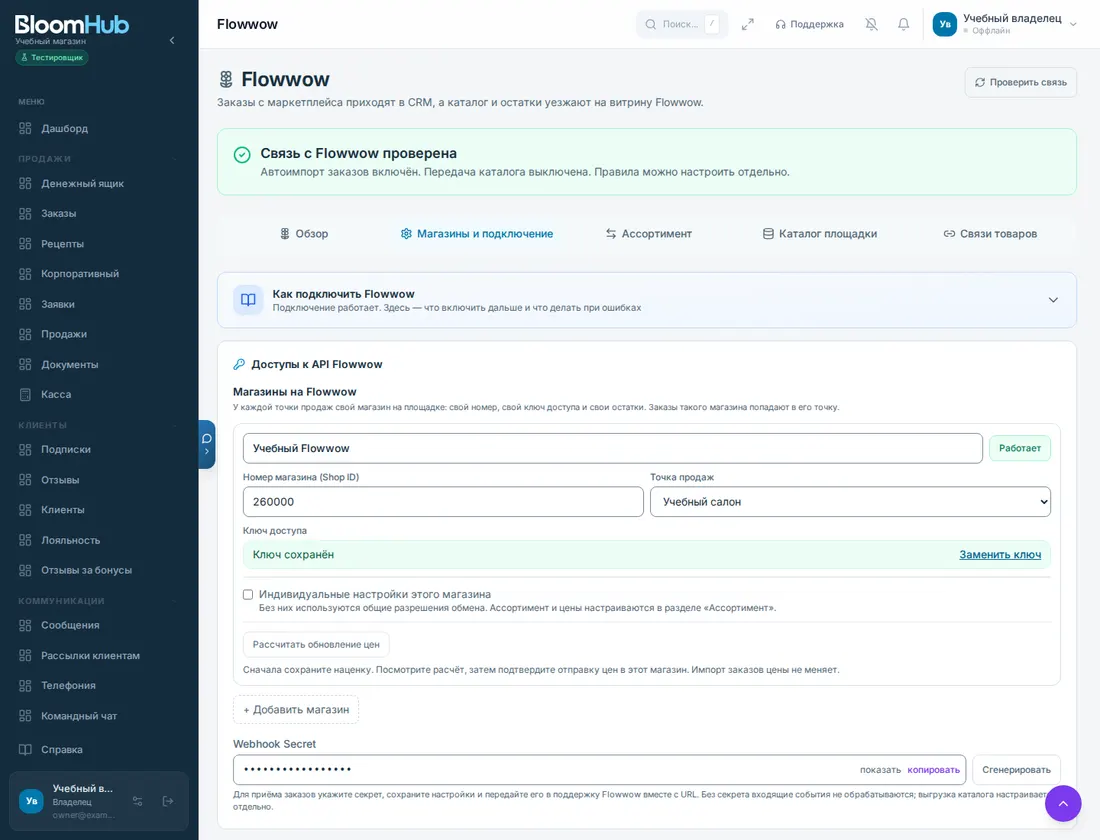
В BloomHub откройте «Flowwow» → «Магазины и подключение». Для каждого магазина Flowwow укажите название, «Номер магазина (Shop ID)», ключ и «Точку продаж». Несколько подключений настраиваются отдельно: не переносите ключ одного салона в другой. Сохраните изменения: проверки используют сохранённую конфигурацию.
4. Настройте уведомления и проверьте связь
Скопируйте адрес уведомлений непосредственно из своей карточки подключения и согласуйте его с Flowwow вместе с секретом. Не копируйте адрес из чужого скриншота. Нажмите «Проверить API» или «Проверить связь». Успех подтверждает доступ в момент проверки, но не доказывает полный обмен, оплату или печать чека.
5. Выберите ассортимент
На вкладке «Ассортимент» выберите режим «Только можем собрать», «Только готовая витрина» или оба варианта. Проверьте точку, отделы, категории, запас, наценку и округление. Возможность собрать букет определяется составом в конкретной точке; компоненты разных салонов нельзя складывать в один доступный букет.
6. Проверьте один товар
Используйте вкладки «Каталог площадки» и «Связи товаров», чтобы проверить соответствие букета товару Flowwow. До массовой публикации сравните одну согласованную карточку: название, состав, фото, категорию, цену и наличие в нужном магазине площадки. Публикация и включение обмена меняют данные площадки — выполняйте их осознанно.
7. Проверьте первый заказ
На вкладке «Обзор» нажмите «Загрузить заказы», если готовы импортировать существующие заказы площадки, затем найдите первый заказ Flowwow в общем списке BloomHub. Сравните внешний номер, точку, состав, сумму, дату и способ получения с кабинетом площадки. При неполном составе сначала проверьте доступ к подробностям и связи товаров. Статус «Выполнен» не подтверждает оплату покупателя или выплату продавцу.
8. Включайте автоматизацию постепенно
После проверки выберите нужные направления обмена: импорт заказов, каталог, цены, наличие и поддерживаемые статусы/фото. Контролируйте журнал и результат публикации. Комиссия площадки, факт оплаты заказа и поступление выплаты — разные величины; сверяйте их отдельно.
Если подключение не работает
Ограничена частота обращений
Дождитесь окончания указанной паузы. Повторные нажатия, новая вкладка и повторная публикация не обходят ограничение. Если оно возвращается после паузы, передайте поддержке дату и время, название подключения и текст ошибки без ключей; запросите у Flowwow проверку лимита и разрешений вашего магазина.
Ключ не принят или нет доступа
Проверьте сохранение, Shop ID и принадлежность ключа этому магазину. Уточните у Flowwow выдачу нужных разрешений. Не заменяйте ключ многократно наугад; сохранённый ключ меняется отдельным действием.
Заказ или товар не совпадает
Сверьте выбранное подключение, точку, состав рецепта, режим ассортимента и связи товаров. Посмотрите журнал обмена и результат последней публикации. Не создавайте повторный заказ и не меняйте оплаты для устранения ошибки каталога.